Xây văn phòng 3D cho AI agent bằng Claude Code hoặc ChatGPT
Sáu robot đi lại trong một văn phòng kính lúc chạng vạng, giao việc cho nhau, đánh rớt test, sửa, được duyệt, rồi ăn mừng. Tất cả dựng từ một prompt dài 42 KB mà mình đã công khai. Đây là hướng dẫn từng bước để bạn tự dựng lại nó bằng Claude Code hoặc Codex của ChatGPT.

Read in English: Build a 3D office for your AI agents with Claude Code or ChatGPT.
Mình xây agent cho người khác dùng, và với một hệ thống nhiều agent, câu hỏi khó trả lời nhất thường không phải “nó làm được gì” mà là “nó đang làm gì”. Một hệ thống nhiều agent chạy trong terminal thì chỉ là một dòng log dài. Ai đang chờ ai, việc đang kẹt ở đâu, vì sao task này phải làm lại lần thứ hai, đọc log thì phải đọc rất lâu mới ra.
Nên mình dựng một văn phòng 3D chạy trong trình duyệt và gọi nó là AI Agent World. Sáu agent là sáu robot: Orion điều phối, Piper làm product, Iris nghiên cứu, Kai viết code, Quinn kiểm thử, Rex review. Khi Orion giao việc cho Piper, bạn thấy Orion quay sang Piper, một cung sáng bay từ người này sang người kia. Khi Quinn đánh rớt một test, Quinn gục xuống, một tiếng rè vang lên, và Kai phải quay về bàn sửa.
Prompt để dựng nó mình đã đưa lên GitHub: github.com/lucwj/ai-agent-3d-prompts. Bài này là cách dùng prompt đó từ đầu đến cuối, với Claude Code hoặc với Codex (coding agent của OpenAI, đi kèm ChatGPT).
Nói trước để khỏi kỳ vọng sai
Thứ bạn dựng được từ prompt này là phần client: thế giới 3D, giao diện, và một bản mô phỏng tất định chạy ngay trong trình duyệt. Không có LLM nào được gọi. Task card, research finding, tên test đều là template chọn theo từ khóa trong tiêu đề task. Thanh trên cùng ghi rõ “Simulation mode · no live inference”, và prompt bắt agent phải ghi điều đó ở mọi chỗ quan trọng.
Nghe thì giống đồ chơi, nhưng có lý do để làm theo thứ tự này. Prompt định nghĩa sẵn một contract: một bộ từ vựng event cố định và một giao thức WebSocket. Mô phỏng chỉ là một backend nói đúng contract đó. Sau này bạn thay nó bằng một orchestrator thật (Claude Code, Agent SDK, LangGraph, gì cũng được) mà không phải sửa một dòng nào ở lớp 3D hay lớp UI. Mục cuối bài nói chi tiết hơn.
Nguyên tắc mình giữ chặt nhất trong prompt là: không có animation nào nói dối. Robot chỉ đi khi state nói nó đang đi, màn hình bàn chỉ sáng khi chủ bàn đang làm việc. Một bức tranh đẹp mà không khớp với hệ thống thì tệ hơn không có tranh.
Bạn cần những gì
| Thứ cần | Ghi chú |
|---|---|
| Một coding agent chạy được lệnh shell | Claude Code hoặc Codex. Cursor và agent khác cũng được, nhưng mình chỉ thử với Claude Code |
| Bộ skill threejs-skills | Bắt buộc, lý do ở bước 2 |
| Node.js 22 trở lên | node --version để kiểm tra |
| Trình duyệt có WebGL | Chrome, Edge, Safari, Firefox bản mới đều được |
| Prompt | prompts/ai-agent-world.md trong repo |
Bạn không cần biết three.js. Biết đọc lỗi trong console của trình duyệt thì sẽ đỡ hơn nhiều, vì bạn là người duy nhất nhìn thấy màn hình.
Chỉ có Claude.ai hoặc ChatGPT bản chat thì sao?
Prompt này viết cho một agent tự tạo vài chục file, tự chạy npm install, tự chạy test, tự sửa khi test đỏ. Cửa sổ chat trên web không làm được những việc đó, bạn sẽ phải copy từng file bằng tay và dán lỗi qua lại. Mình không khuyên đi đường đó.
Tin tốt là cả hai bên đều có coding agent đi kèm gói trả phí: Claude Code với các gói Claude, Codex với các gói ChatGPT (Codex còn chạy được ngay trong app ChatGPT trên desktop). Gói nào có gì thay đổi khá thường xuyên, bạn xem trang chính thức của từng bên.
Bước 1: Cài coding agent
Claude Code (macOS, Linux, WSL):
curl -fsSL https://claude.ai/install.sh | bashclaude --versionTrên Windows thì chạy irm https://claude.ai/install.ps1 | iex trong PowerShell, hoặc npm install -g @anthropic-ai/claude-code ở bất kỳ đâu có Node. Lần đầu gõ claude, nó mở trình duyệt để bạn đăng nhập.
Codex (đi kèm ChatGPT):
npm install -g @openai/codexcodex --versionLần đầu gõ codex, chọn đăng nhập bằng tài khoản ChatGPT.
Dù chọn bên nào, hãy dùng model mạnh nhất mà gói của bạn có. Prompt này dài và nhiều ràng buộc chéo giữa các mục, model nhỏ hay bỏ sót những chi tiết ở nửa sau.
Bước 2: Cài threejs-skills, đừng bỏ qua
Đây là bước mình nhấn mạnh nhất. Mô hình học three.js từ dữ liệu trộn của rất nhiều phiên bản, và giữa r160 với r186 có khá nhiều thứ đổi tên hoặc bị bỏ: PCFSoftShadowMap không còn ở r186, Clock nhường chỗ cho Timer, RGBELoader thành HDRLoader. Không có skill, agent sẽ viết code theo API cũ, chạy lên thì màn hình đen hoặc console đỏ, và bạn mất nhiều vòng qua lại chỉ để sửa những lỗi không đáng có.
threejs-skills là 13 skill nhắm đúng three r186, React Three Fiber 9.8 và drei 10.7, khớp với phiên bản prompt yêu cầu. Bản gốc của mình được dựng với bộ skill này cài sẵn.
Tạo thư mục dự án trước, rồi cài skill vào đó:
mkdir ai-agent-world && cd ai-agent-worldgit initVới Claude Code, skill nằm ở .claude/skills/ (cho một dự án) hoặc ~/.claude/skills/ (cho mọi dự án):
npx skills add cloudai-x/threejs-skills -a claude-codeVới Codex, skill nằm ở .agents/skills/ (cho một dự án) hoặc ~/.agents/skills/ (cho mọi dự án):
npx skills add cloudai-x/threejs-skills -a codexMuốn dùng cả hai thì truyền cả hai: -a claude-code -a codex. Nếu không muốn dùng CLI skills, cài tay cũng được:
git clone https://github.com/CloudAI-X/threejs-skills.git /tmp/threejs-skillsmkdir -p .claude/skills && cp -r /tmp/threejs-skills/skills/* .claude/skills/ # Claude Codemkdir -p .agents/skills && cp -r /tmp/threejs-skills/skills/* .agents/skills/ # CodexKiểm tra: thư mục skill phải có threejs-fundamentals, threejs-react-three-fiber, threejs-lighting, threejs-geometry, threejs-materials, threejs-interaction, threejs-animation và vài cái nữa, mỗi cái là một thư mục chứa SKILL.md.
Hai agent dùng skill hơi khác nhau. Claude Code tự nạp skill khi mô tả của skill khớp với việc đang làm. Codex cũng tự chọn, nhưng bạn có thể gọi đích danh bằng cách gõ $ rồi tên skill, ví dụ $threejs-react-three-fiber, hoặc chạy /skills để xem danh sách. Ở các giai đoạn dựng 3D, mình khuyên nhắc thẳng tên skill trong tin nhắn với cả hai agent cho chắc.
Bước 3: Đặt prompt vào dự án
README của repo hướng dẫn copy toàn bộ prompt rồi dán vào agent. Cách đó chạy được. Mình thì thích đặt prompt thành một file trong dự án hơn, vì 8 giai đoạn sẽ kéo dài nhiều phiên làm việc, và mỗi giai đoạn agent cần đọc lại đúng mục liên quan thay vì dựa vào trí nhớ của một cuộc hội thoại đã dài:
mkdir -p docscurl -fsSL https://raw.githubusercontent.com/lucwj/ai-agent-3d-prompts/main/prompts/ai-agent-world.md -o docs/ai-agent-world.mdThư mục lúc này trông thế này:
ai-agent-world/├── .claude/skills/ hoặc .agents/skills/ với Codex│ ├── threejs-fundamentals/SKILL.md│ ├── threejs-react-three-fiber/SKILL.md│ └── ...└── docs/ └── ai-agent-world.md prompt, khoảng 42 KBPrompt viết bằng tiếng Anh vì mã nguồn, tên biến và tên event đều bằng tiếng Anh. Bạn vẫn nói chuyện với agent bằng tiếng Việt bình thường.
Một chuyện nhỏ hay gặp ở giai đoạn 1: công cụ tạo dự án Next.js có thể từ chối chạy vì thư mục không trống (đã có .claude/ hay .agents/). Nếu agent báo vậy, bảo nó tạo dự án trong một thư mục tạm rồi chuyển file sang, đừng xóa thư mục skill.
Đọc prompt trong 5 phút
Bạn không cần đọc hết 405 dòng trước khi chạy, nhưng nên biết nó chia làm những phần nào, vì khi sửa lỗi bạn sẽ chỉ agent về đúng mục.
| Mục | Nội dung | Vì sao quan trọng |
|---|---|---|
| 0 | Sáu nguyên tắc không được phá | Rendering không bao giờ sửa state, mô phỏng tất định, trung thực, 60 fps, TypeScript strict, không file nhị phân |
| 1–2 | Stack và cấu trúc thư mục | Next.js 16, React 19, R3F 9, drei 10, three r186, Zustand 5, Tailwind 4 |
| 3 | Domain model | 6 agent, task, state machine, bộ từ vựng event, contract backend |
| 4 | Simulation engine | Ai đi đâu, làm gì, bao lâu trong từng pha |
| 5 | Mặt bằng văn phòng | Tọa độ từng bàn, từng khu, tính bằng mét |
| 6 | Dựng 3D | Canvas, ánh sáng, robot, đường đi, cung giao tiếp, camera |
| 7 | Giao diện HTML | Thanh trên, panel bên, dialog tạo task |
| 8 | Âm thanh | Mọi tiếng đều tổng hợp bằng Web Audio, không có file âm thanh |
| 9 | Test | Kịch bản test headless cho engine |
| 10 | Known pitfalls | Những lỗi mình đã gặp thật khi dựng bản gốc |
| 11 | 8 giai đoạn và tiêu chí nghiệm thu | Thứ tự làm việc |
Trái tim của nó là state machine của một task. Mỗi pha có một agent chịu trách nhiệm, và mỗi mũi tên là một tín hiệu mà engine phát ra:
flowchart LR
  Q[queued] -->|picked_up| I[intake]
  I -->|delegated| P[planning]
  P -->|plan_ready| R[research]
  R -->|findings_published| M[implementation]
  M -->|submitted| T[testing]
  T -->|tests_passed| V[review]
  V -->|approved| D[done]
  T -->|tests_failed| M
  V -->|changes_requested| M
Orion nhận task ở intake và giao cho Piper. Piper chia nhỏ việc ở planning rồi chuyển cho Iris. Iris nghiên cứu, Kai viết code, Quinn test, Rex review. Test rớt hay review đòi sửa thì quay lại implementation, quá 3 vòng thì task failed.
Phần thứ hai đáng biết là cách dữ liệu chảy, vì đây là chỗ quyết định có giữ được 60 fps hay không:
flowchart LR
  B[AgentBackend<br/>mô phỏng hoặc WebSocket] -->|snapshot 30 lần/giây| L[liveWorld<br/>buffer có thể ghi đè]
  B -->|event| F[Activity feed + âm thanh]
  L -->|đọc mỗi frame trong useFrame| W[Thế giới 3D]
  L -->|tối đa mỗi 160 ms| Z[Zustand mirror]
  Z --> U[Giao diện HTML]
Lớp 3D đọc thẳng từ một buffer mỗi frame, không qua React. Giao diện HTML chỉ cập nhật tối đa mỗi 160 ms, trừ khi có gì đó đáng kể thay đổi. Robot di chuyển không bao giờ làm React render lại. Nếu agent của bạn viết sai chỗ này, máy sẽ quạt ầm ầm và fps rơi xuống còn một nửa.
Bước 4: Chạy từng giai đoạn một
Mở agent trong thư mục dự án (claude hoặc codex). Prompt chia việc thành 8 giai đoạn, mỗi giai đoạn có tiêu chí nghiệm thu riêng. Lời khuyên quan trọng nhất của bài này: làm một giai đoạn, kiểm tra tận mắt, commit, rồi mới sang giai đoạn tiếp. Model đủ mạnh có thể làm cả 8 trong một lượt, nhưng khi có lỗi ở giai đoạn 3 mà bạn chỉ phát hiện ở giai đoạn 7 thì sửa rất mệt.
Tin nhắn đầu tiên:
Đọc toàn bộ docs/ai-agent-world.md, đặc biệt là mục 0 (Non-negotiables)và mục 10 (Known pitfalls). Đây là spec cho cả dự án.
Bây giờ chỉ làm Giai đoạn 1 trong mục 11. Không làm sang giai đoạn sau.Xong thì chạy npm run typecheck, npm run lint, npm test và cho tôi xemkết quả từng lệnh. Chưa pass hết thì chưa được báo là xong.Những giai đoạn sau, đổi số giai đoạn và các mục cần đọc lại:
Làm Giai đoạn 3 trong docs/ai-agent-world.md. Trước khi viết code, đọc lạimục 5, mục 6 và mục 10. Dùng các skill three.js đã cài(threejs-fundamentals, threejs-react-three-fiber, threejs-lighting) cho mọiAPI của three, R3F và drei, đừng dựa vào trí nhớ.
Xong thì chạy typecheck, lint, test, rồi chạy npm run dev và báo tôi URL.Tôi sẽ mở trình duyệt và báo lại những gì tôi thấy.Với Codex, thay tên skill bằng cách gọi đích danh, ví dụ $threejs-react-three-fiber.
Sau mỗi giai đoạn xanh hết thì commit:
git add -A && git commit -m "Phase 3: office world"Commit theo giai đoạn giúp bạn quay lại được khi agent sửa một lỗi mà làm hỏng ba thứ khác. Chuyện đó sẽ xảy ra.
Mỗi giai đoạn, bạn kiểm tra gì
| Giai đoạn | Agent làm | Bạn tự xem |
|---|---|---|
| 1 | Khung dự án, domain model, state machine, scheduler, engine mô phỏng. Chưa có 3D | npm test in toàn dấu ✓. Task demo kết thúc ở vòng 2, đúng thứ tự pha |
| 2 | Store, backend client, toàn bộ giao diện HTML | Vùng 3D còn trống, nhưng bấm Run demo thì task card, trạng thái agent và activity feed chạy |
| 3 | Canvas, ánh sáng, văn phòng, bàn, camera, tương tác | Văn phòng tĩnh nhìn hoàn chỉnh: vách kính, skyline, bàn có màn hình, mission-control wall, planning board, bàn collab, lounge |
| 4 | Robot theo vai, animation, đường đi, cung giao tiếp, bong bóng thoại | Xem được demo từ đầu đến cuối: Orion → Piper → Iris → Kai → Quinn (rớt) → Kai → Quinn (đạt) → Rex → Orion |
| 5 | Mission-control wall và planning board phản ánh task | Màn hình bàn sáng khi chủ bàn làm việc, giấy note xuất hiện trên board khi Piper chia việc |
| 6 | Hiệu năng: chế độ low, reduced motion, mobile | 60 fps trên laptop, console sạch khi bật StrictMode, thử thêm ?quality=low vào URL |
| 7 | Âm thanh tổng hợp bằng Web Audio | Click vào trang một lần, rồi chạy demo: mỗi sự kiện có tiếng riêng, phím M tắt tiếng |
| 8 | README, test e2e, dọn dẹp | Lint, typecheck, test đều xanh |
Tiêu chí của cả dự án nằm ở cuối prompt, và mình thấy đó là thước đo tốt: một người mới chạy npm install && npm run dev, bấm Run demo, và trong 90 giây xem được sáu robot khác nhau đi giữa các khu có tên, gửi tin cho nhau, rớt một test, sửa, được duyệt, ăn mừng, có âm thanh, mọi bước đều hiện ở panel bên, và thanh trên cùng không một lần giả vờ là có LLM đang chạy.
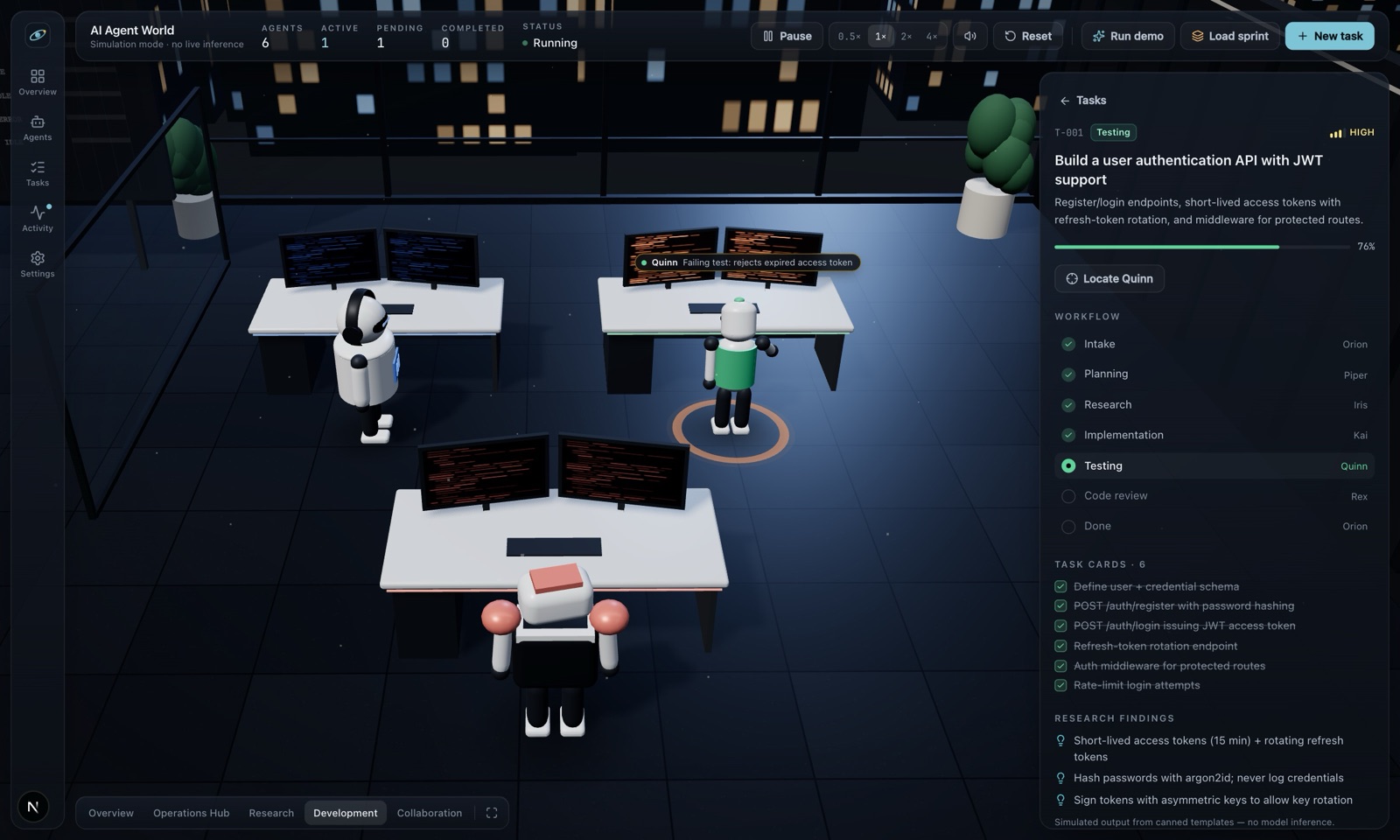
Ảnh trên là khoảnh khắc đáng xem nhất của demo. Task demo được kịch bản hóa để Quinn luôn đánh rớt build đầu tiên, nên lần nào chạy bạn cũng thấy đúng một vòng làm lại. Mô phỏng là tất định: cùng seed, cùng đầu vào thì ra cùng một lần chạy, khớp đến từng tick. Đó là thứ làm cho test ở giai đoạn 1 có ý nghĩa.
Khi agent làm sai
Nó sẽ làm sai, bản gốc cũng phải sửa qua nhiều vòng. Những giai đoạn dựng 3D (3 và 4) là chỗ nhiều thứ phải khớp nhau nhất. Mẫu tin nhắn nên dùng:
Ở giai đoạn 4, khi tôi bấm Run demo thì [thứ bạn thấy].Console báo: [dán nguyên lỗi].Đọc lại mục 10 trong docs/ai-agent-world.md, tìm nguyên nhân, và chỉ sửađúng chỗ đó. Đừng viết lại phần khác. Sửa xong chạy lại typecheck và test.“Chỉ sửa đúng chỗ đó” quan trọng hơn bạn nghĩ. Agent gặp lỗi khó thường có xu hướng viết lại cả file, và lần viết lại đó mang theo lỗi mới.
Nếu phiên làm việc đã quá dài, agent bắt đầu quên những gì đã thống nhất, hãy mở một phiên mới (trong Claude Code là /clear), rồi bảo nó đọc lại docs/ai-agent-world.md và lướt qua mã đã có trước khi làm giai đoạn tiếp. Vì spec nằm trong file, phiên mới không mất gì.
Những lỗi mình đã trả giá để biết
Mục 10 của prompt là danh sách những lỗi mình gặp thật khi dựng bản gốc. Nếu bạn chia sẻ hay rút gọn prompt, đừng cắt mục này. Tóm tắt:
| Lỗi | Triệu chứng | Cách prompt né |
|---|---|---|
Dùng drei <Html> với React 19 và StrictMode | Console báo lỗi unmount root mỗi lần render đôi | Bong bóng thoại là DOM thường, vị trí tính bằng phép chiếu camera mỗi frame |
| Remount Canvas khi đổi chất lượng | Mọi tài nguyên WebGL bị phá rồi dựng lại, nhấp nháy, lỗi removeChild | Không bao giờ đặt key theo chất lượng; shadows và dpr là prop thay đổi được |
PCFSoftShadowMap | Không còn ở three r186 | PCFShadowMap cộng shadow.radius |
| Node chạy engine trong test | node --experimental-strip-types không nạp được file | Các file mô phỏng import bằng đuôi .ts, không import React, three, Next hay alias @/ |
| Âm thanh trước khi người dùng click | Trình duyệt chặn AudioContext | Chỉ tạo và resume khi có pointer hoặc phím, trước đó play() không làm gì |
| Tab bị ẩn rồi mở lại | Robot dịch chuyển tức thời | Mỗi bước thời gian thực bị kẹp ở tối đa 0.1 giây |
| React render lại 30 lần mỗi giây | fps tụt, máy nóng | Buffer liveWorld cho 3D, mirror Zustand cập nhật tối đa mỗi 160 ms |
| UI nổi che văn phòng | Trên laptop và điện thoại mất nửa cảnh | Camera tự lùi xa theo phần màn hình còn trống |
| Kéo camera bị tính là click | Mỗi lần xoay camera xong thì mất lựa chọn | Chỉ tính là click khi chuột di chuyển không quá 5 px |
Lỗi số 1 là cái dễ dính nhất. Rất nhiều tutorial R3F dùng <Html> cho nhãn nổi, nên agent nào cũng có xu hướng với tới nó đầu tiên. Đó là lý do mục 10 nằm trong prompt chứ không nằm trong một bài blog riêng: agent cần đọc nó trước khi viết dòng code đầu tiên.
Biến nó thành văn phòng của bạn
Sáu vai trong prompt là một đội phần mềm, nhưng văn phòng không nhất thiết phải là đội phần mềm. Có ba chỗ đổi dễ, nên sửa thẳng trong docs/ai-agent-world.md trước khi bắt đầu giai đoạn 1:
- Tên, màu, khẩu hiệu của agent: bảng ở mục 3.1. Giữ nguyên 6 vai và id nếu bạn không muốn sửa phần dàn cảnh ở mục 4.2, vì ai đi đâu trong pha nào được viết theo vai.
- Nội dung công việc: mục 4.3 mô tả các template subtask, finding, tên test, ghi chú review theo từ khóa. Muốn một văn phòng marketing thì đổi các template thành “brief”, “nghiên cứu đối thủ”, “bản nháp”, “duyệt brand”.
- Danh sách task mẫu và sprint: mục 4.4. Đây là chỗ bạn kể câu chuyện riêng của mình.
Muốn đổi sâu hơn, như số agent, số pha hay mặt bằng văn phòng, thì làm sau khi bản gốc đã chạy, từng thay đổi một, và giữ test ở mục 9 xanh. Test đó là lưới an toàn duy nhất khi bạn để agent đụng vào state machine.
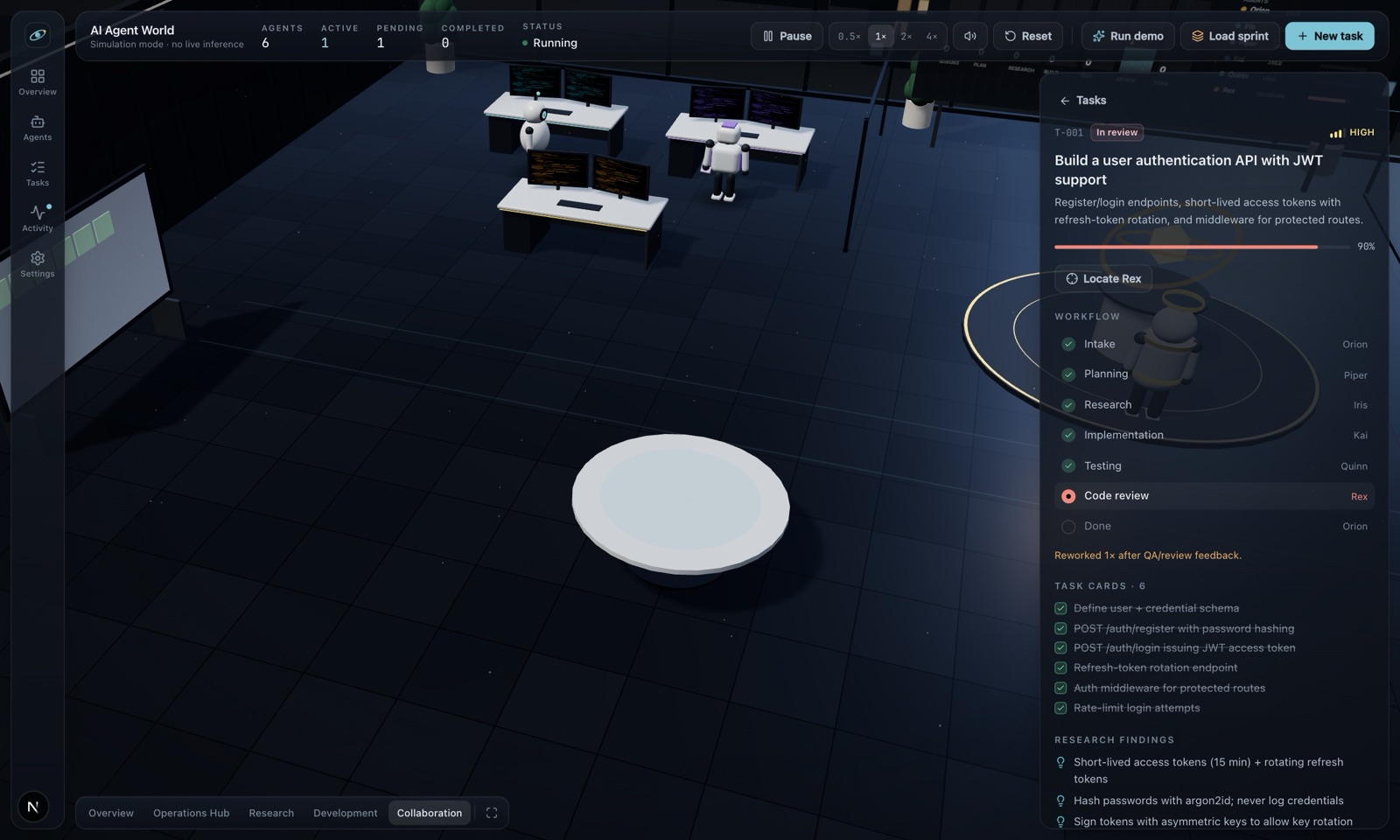
Nối với agent thật
Đây là chỗ prompt dừng lại có chủ ý. Nó định nghĩa contract, còn backend thật thì bạn tự viết.
Đặt hai biến môi trường thì client bỏ mô phỏng và kết nối WebSocket:
NEXT_PUBLIC_AGENT_BACKEND=websocketNEXT_PUBLIC_AGENT_WS_URL=wss://your-server.example/worldGiao thức là JSON. Client gửi lệnh, server trả về event, snapshot và xác nhận:
{ "type": "command", "id": "8f1c…", "command": { "name": "submitTask", "input": { "title": "Add rate limiting to the public API" } } }{ "type": "ack", "id": "8f1c…", "ok": true, "result": { "id": "T-004" } }{ "type": "event", "event": { "type": "qa.failed", "agentId": "quinn", "targetAgentId": "kai", "taskId": "T-004", "message": "Quinn failed build #1: rejects expired access token", "severity": "warning", "feed": true } }{ "type": "snapshot", "snapshot": { "clock": 42.1, "status": "running", "speed": 1, "agents": [], "tasks": [], "links": [] } }Server của bạn chỉ cần dịch những gì hệ thống agent thật đang làm sang đúng bộ từ vựng event ở mục 3.4 (task.assigned, plan.created, qa.failed, review.approved, …) và gửi snapshot khi có thay đổi. Lớp 3D và giao diện không cần biết đầu bên kia là Claude, GPT hay một script Python.
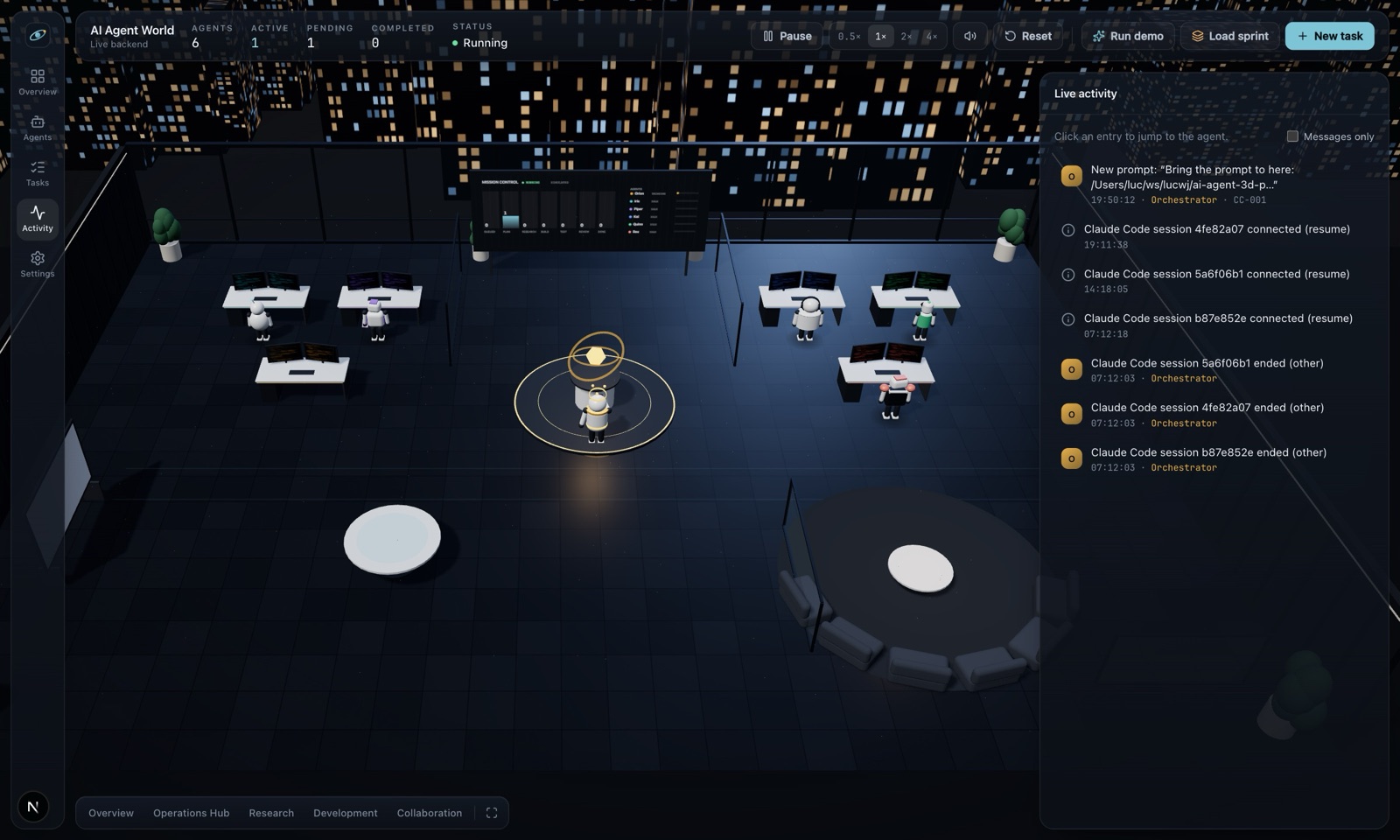
Bản gốc của mình có thêm một cầu nối thử nghiệm đọc hooks của Claude Code: mỗi khi mình gõ một prompt trong terminal, Orion nhận việc trong văn phòng. Phần này chưa nằm trong prompt. Nó chạy local, chỉ hiểu Claude Code, và mình sẽ công khai nó cùng mã nguồn.
Một bài học từ cầu nối đó: suy ra “test đã đạt hay chưa” từ văn bản tự do của agent là heuristic và hay sai. Nếu bạn tự viết backend, hãy bắt các agent của mình in ra một dòng có cấu trúc, ví dụ VERDICT: PASS hoặc VERDICT: FAIL, hoặc phát event có schema ngay từ orchestrator. Thế giới 3D chỉ trung thực được bằng dữ liệu nó nhận.
Giới hạn hiện tại
Mình liệt kê đầy đủ trong README của repo. Mấy cái lớn nhất:
- Chưa có backend thật, đây là lỗ hổng lớn nhất.
- Workflow là một đường thẳng cố định với 6 vai và 6 chỗ ngồi. Hệ thống thật có delegation lồng nhau, nhiều task song song, agent được tạo động.
- Chưa có lưu trữ và replay: tải lại trang là mất hết, không tua lại được một phiên.
- Robot còn ít cử chỉ, âm thanh đủ để phân biệt sự kiện nhưng chưa đẹp, mobile mới ở mức chạy được, thế giới 3D chưa có mô tả cho screen reader.
- Prompt dài khoảng 42 KB. Agent có context ngắn dễ bỏ sót chi tiết ở các mục sau, nên mới có lời khuyên làm từng giai đoạn và đặt prompt thành file.
Kế hoạch của mình là open source toàn bộ: mã nguồn client, world server, cầu nối Claude Code, rồi adapter cho các nguồn khác như Agent SDK, OpenAI, LangGraph. Prompt là bước đầu tiên, để ai muốn tự dựng, thử nghiệm hay góp ý về kiến trúc có thể bắt đầu ngay.
FAQ ngắn
Có cần biết three.js hay React không? Không bắt buộc. Bạn cần đọc được lỗi trong console và mô tả được thứ mình thấy trên màn hình. Agent viết code.
Claude Code hay Codex tốt hơn cho việc này? Bản gốc được dựng và sửa nhiều vòng với Claude Code. Codex dùng cùng định dạng skill và đọc cùng prompt, nên quy trình y hệt. Mình chưa so sánh hai bên trên dự án này nên không dám kết luận.
Đổi stack được không, ví dụ Vite thay Next.js? Được, nhưng mục Known pitfalls gắn với đúng phiên bản trong prompt. Đổi stack thì bạn tự chịu những lỗi mới mà danh sách đó chưa có.
Máy yếu có chạy được không? Có chế độ low tự bật khi fps tụt, hoặc ép bằng ?quality=low. Máy không có GPU rời vẫn nặng, đây là một trong những điểm cần cải thiện.
Tốn bao nhiêu? Thế giới chạy trong trình duyệt, không gọi API nào. Chi phí duy nhất là lượt dùng coding agent trong lúc dựng.
Góp ý ở đâu? Mở issue ở repo prompt.
Tài liệu tham khảo: ai-agent-3d-prompts, threejs-skills, Claude Code setup (Anthropic), Codex Agent Skills (OpenAI). Lệnh cài đặt thay đổi theo thời gian, lệch với tài liệu chính thức thì theo tài liệu chính thức.